Analytics Suite – Nastavení
Aktualizace: 22.10.2026
Modul Analytics Suite rozšiřuje možnosti analýzy dat a vizualizace klíčových ukazatelů v prostředí Dynamics 365 Business Central. Pro správné fungování je nutné provést následující nastavení:
- Instalace rozšíření v Business Central
- Nastavení Analytics Suite v Business Central
- Připojení Power BI aplikace k vlastním datům
Instalace rozšíření v Business Central
- Přihlaste se do prostředí Business Central.
- Otevřete AppSource a vyhledejte Analytics Suite.
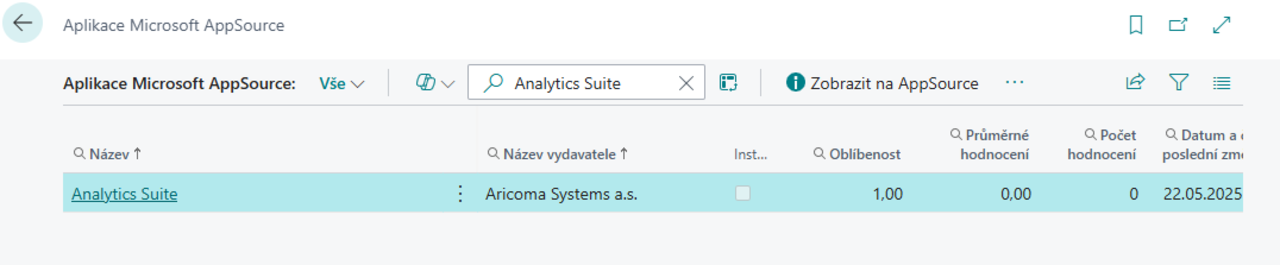
- Vyberte rozšíření Analytics Suite for Business Central a klikněte na Nainstalovat aplikaci.
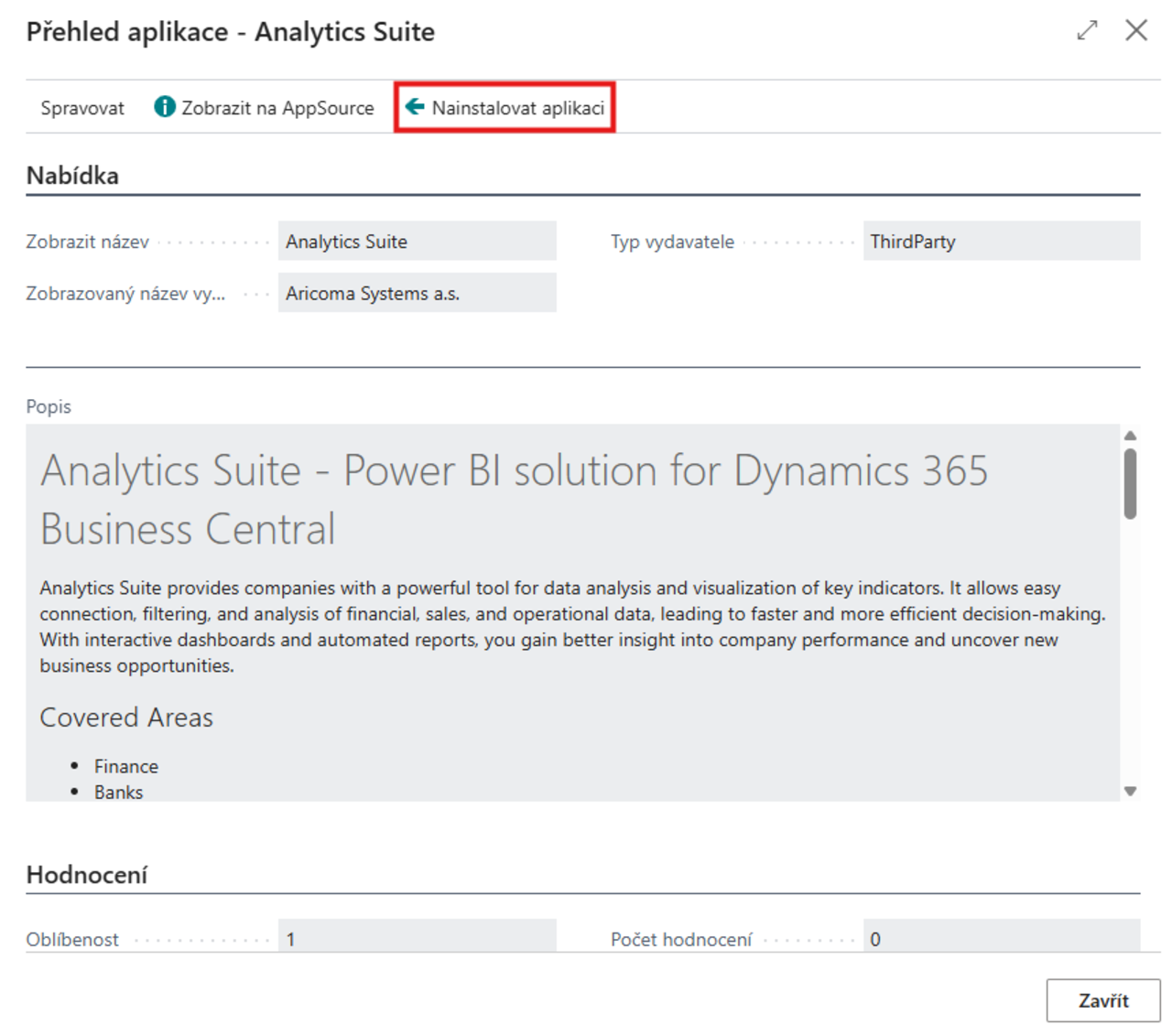
- Dokončete instalaci dle průvodce.
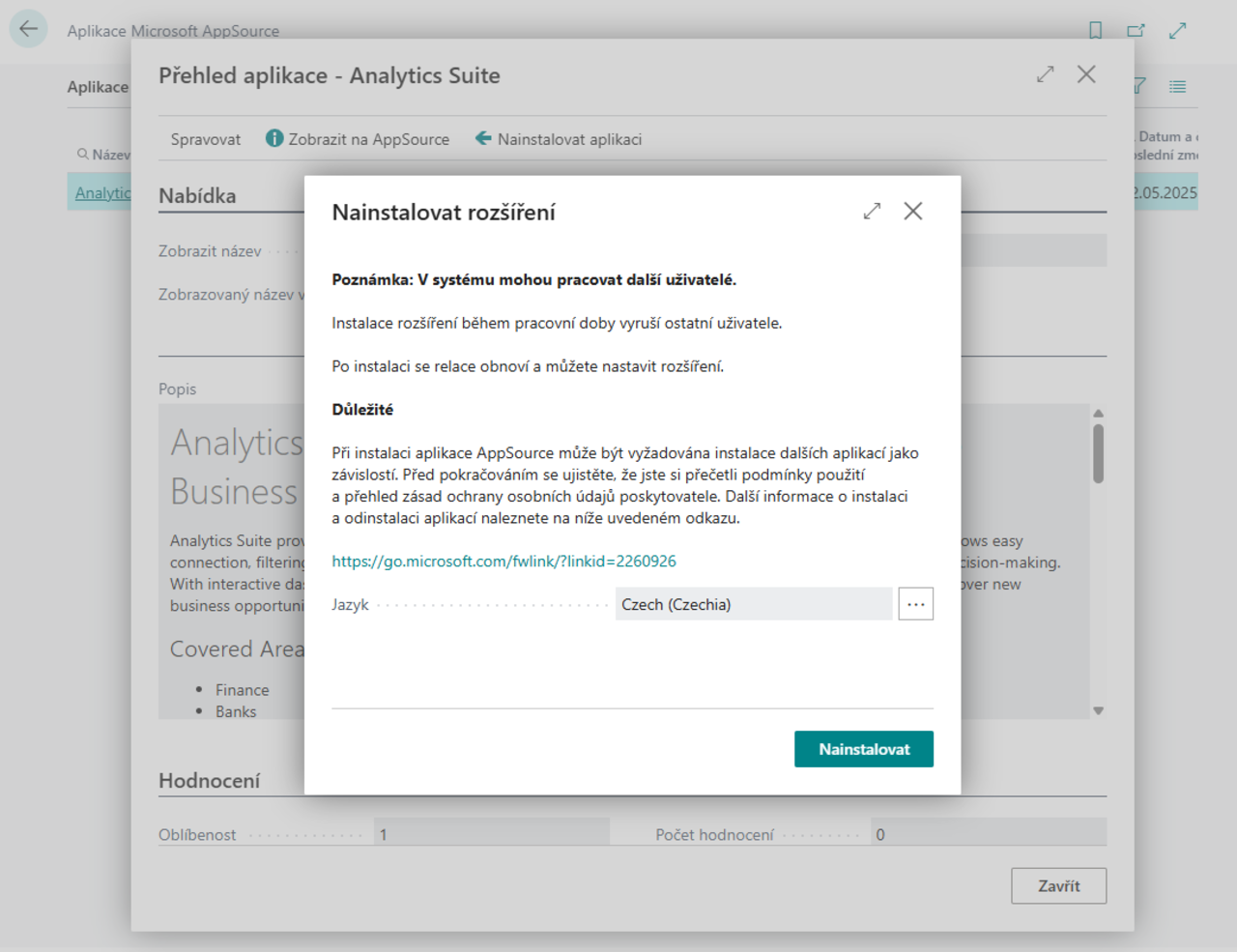
Spolu s rozšířením Analytics Suite se automaticky nainstaluje také závislé rozšíření Monetization (Aricoma Systems a.s.), které ověřuje platnost předplatného.
Note
V produkčním prostředí SaaS se při aktivaci modulu a při každém načtení dat ověřuje zakoupené předplatné Analytics Suite. Bez platného předplatného se zobrazí chyba Nemáte zakoupenou sadu Aricoma Analytics Suite. Požadované funkce nelze použít! V prostředí Sandbox a v instalaci On-Premises se předplatné neověřuje.
Aktivace produktu v produkčním prostředí
V produkčním prostředí je po instalaci nutné aktivovat produkt Analytics Suite:
Vyberte ikonu
 , zadejte Seznam předplatných ARICOMA a poté vyberte související odkaz.
Otevřete stránku Nákup produktu firmy ARICOMA.
Vyberte řádek s rozšířením Analytics Suite (doplněk Analytics Suite). Pole Rozšíření instalováno musí být zaškrtnuté.
Spusťte akci Koupit produkt a pokračujte podle průvodce.
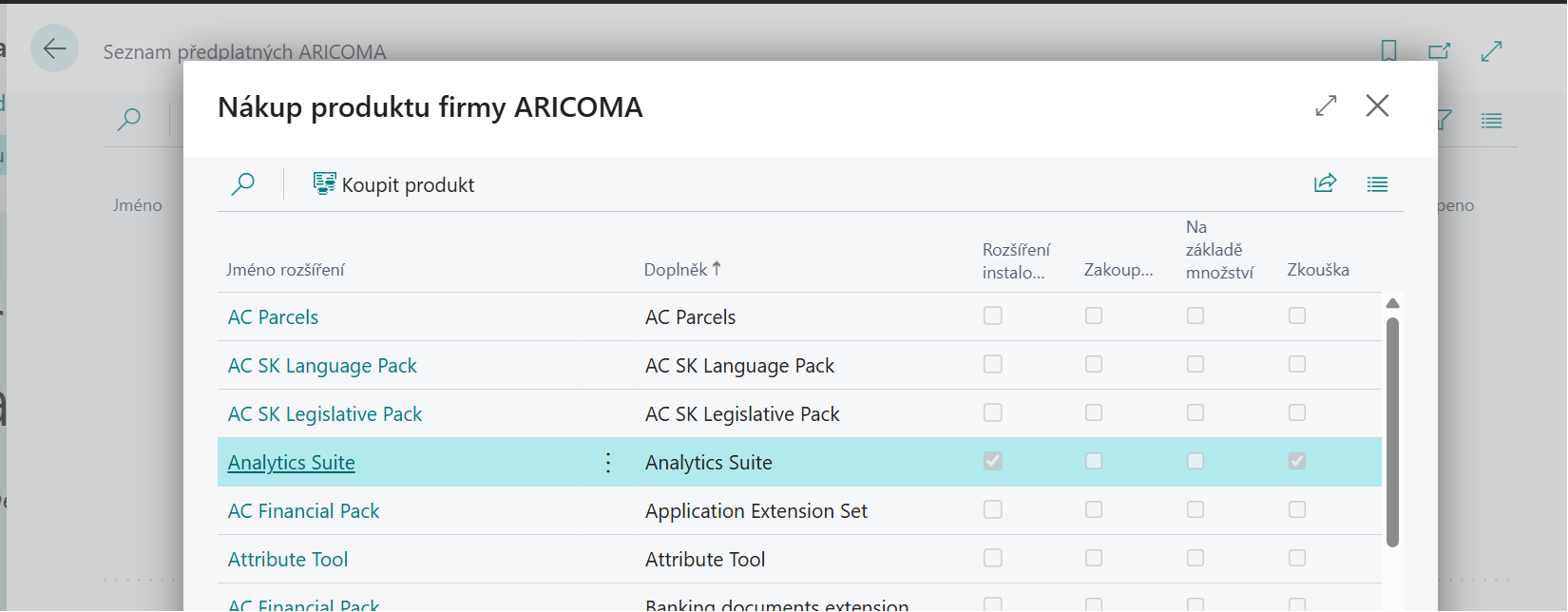
Stav předplatného ukazují pole Zakoupeno a Zkouška. Po dobu zkušebního období je zaškrtnuté pole Zkouška. Po dokončení nákupu je zaškrtnuté pole Zakoupeno. Podrobnosti o správě předplatného najdete v článku Monetizace.
Nastavení Analytics Suite v Business Central
Nastavení modulu se provádí na těchto stránkách:
| Stránka | Pole | Platnost | Povinné |
|---|---|---|---|
| Nastavení Analytics Suite | Povoleno, Datum uzávěrky historických dat | Společné pro všechny společnosti | Ano |
| Informace o společnosti | Zahrnout do Analytics Suite | Pro každou společnost zvlášť | Ano |
| (Finanční výkaz) Definice řádků | Zahrnout do Analytics Suite | Pro každou definici zvlášť | Jen pro reporty finančních výkazů |
Aktivace modulu
Vyberte ikonu
, zadejte Nastavení Analytics Suite a poté vyberte související odkaz.Na stránce Nastavení Analytics Suite na záložce Obecné vyplňte pole:
Pole Popis Povoleno Aktivuje funkce modulu Analytics Suite. Dokud není modul povolen, nelze v Informacích o společnosti zahrnout společnost do Analytics Suite a Power BI aplikace nenačte žádná data. Datum uzávěrky historických dat Volitelné. Věcné položky, položky zboží a položky ocenění zaúčtované do tohoto data (včetně) se exportují pouze v agregované podobě – seskupené po měsících a podle globálních dimenzí. Položky zaúčtované po tomto datu se exportují s plnými detaily. Pokud pole necháte prázdné, exportují se všechna data detailně. Pole slouží ke zmenšení objemu dat a zrychlení načítání u databází s dlouhou historií. 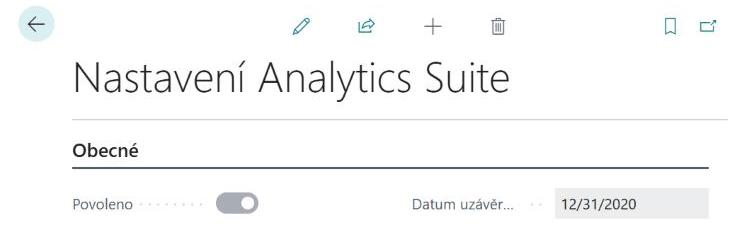
Note
Nastavení na stránce Nastavení Analytics Suite je společné pro všechny společnosti v prostředí – stačí ho provést jednou.
Zahrnutí společností
Vyberte ikonu
, zadejte Informace o společnosti a poté vyberte související odkaz.Na stránce Informace o společnosti ve skupině Aricoma Analytics Suite zaškrtněte pole Zahrnout do Analytics Suite.
Kroky 1–2 opakujte v každé další společnosti, kterou chcete v Analytics Suite analyzovat.
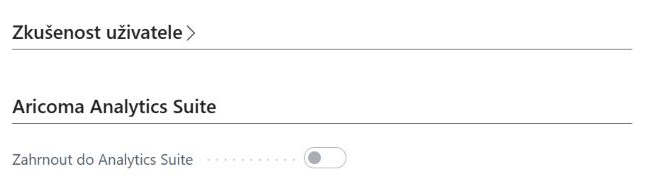
Important
Pole Zahrnout do Analytics Suite lze zaškrtnout až po povolení modulu. Jinak se zobrazí chyba Tuto akci nelze spustit, pokud není povoleno rozšíření Aricoma Analytics Suite!
Zahrnutí finančních výkazů
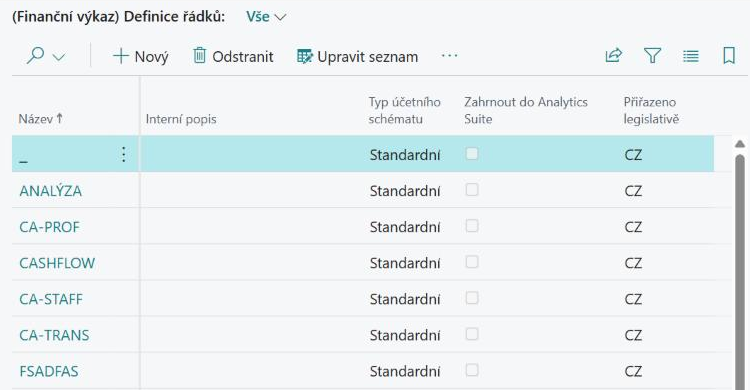
Do Analytics Suite se exportují pouze definice finančních výkazů, které jsou k tomu výslovně označeny.
Vyberte ikonu
, zadejte Definice řádků a poté vyberte související odkaz.Na stránce (Finanční výkaz) Definice řádků zaškrtněte u každé definice, kterou chcete v Power BI vyhodnocovat, pole Zahrnout do Analytics Suite.
Postup opakujte v každé společnosti zahrnuté do Analytics Suite.
Sady oprávnění
S instalací modulu je k dispozici následující sada oprávnění:
| Název sady | Popis |
|---|---|
| ANALYTICSSUITE_ACC | Přístup k funkcím modulu (stránka nastavení a API stránky Analytics Suite), nikoliv k datům. Uživatel nebo aplikace, pod kterou se Power BI připojuje, potřebuje navíc oprávnění ke čtení dat Business Central. |
Připojení Power BI aplikace k datům
Pro správné zobrazení reportů a dashboardů je nutné propojit Power BI aplikaci s vaším prostředím Business Central:
- Přejděte na powerbi.com a přihlaste se.
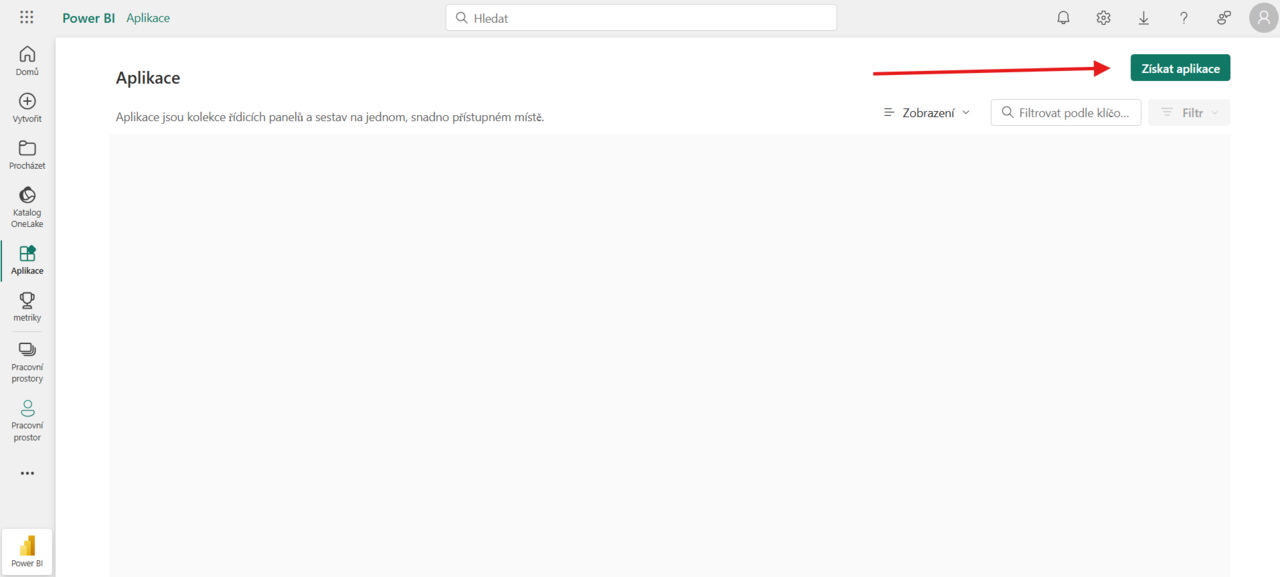
- V levém panelu zvolte Aplikace.
- Klikněte na Získat aplikace.
- Do vyhledávacího pole zadejte Analytics Suite a vyberte aplikaci od společnosti Aricoma.
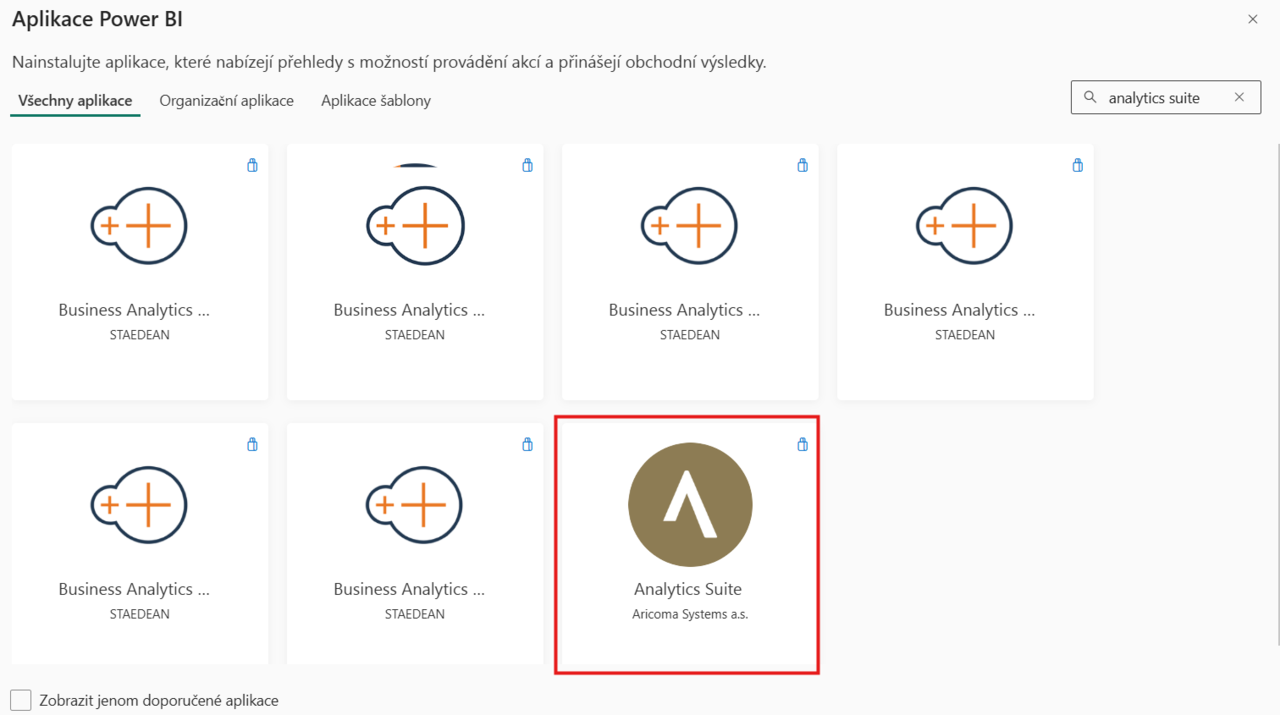
- Klikněte na Získat hned a nainstalujte aplikaci.
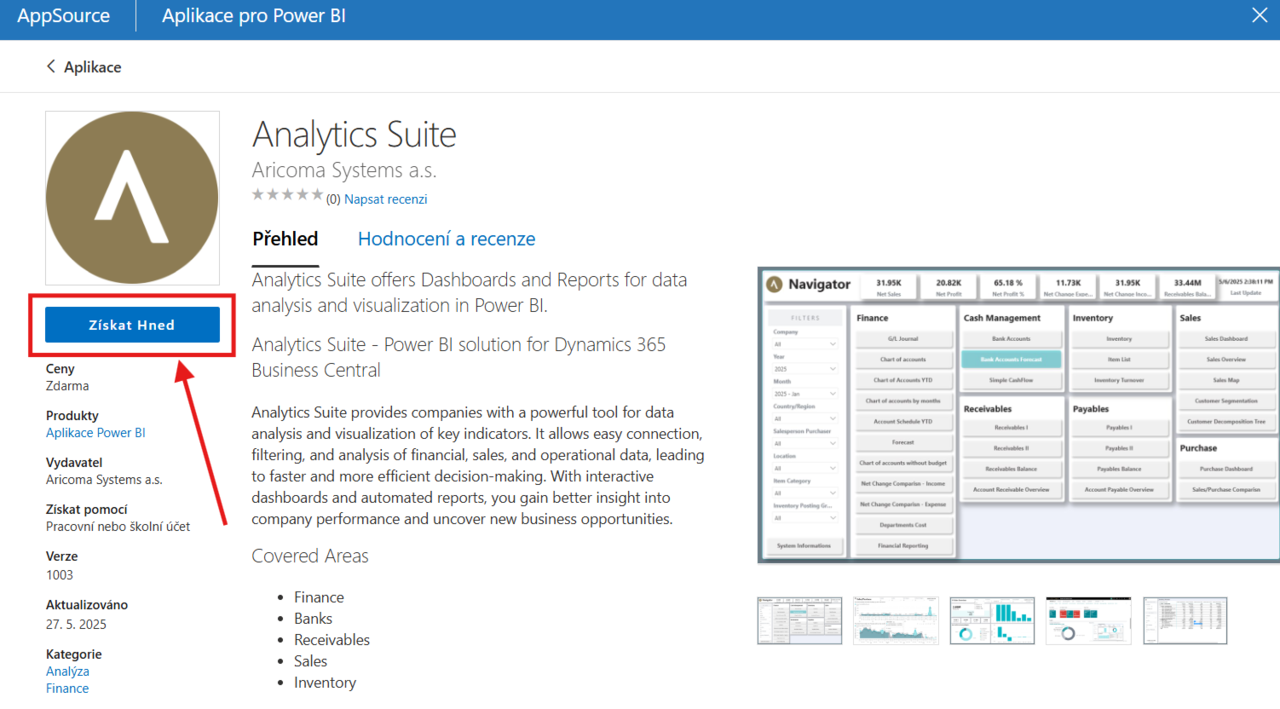
- Otevřete aplikaci Analytics Suite v příslušném workspace.
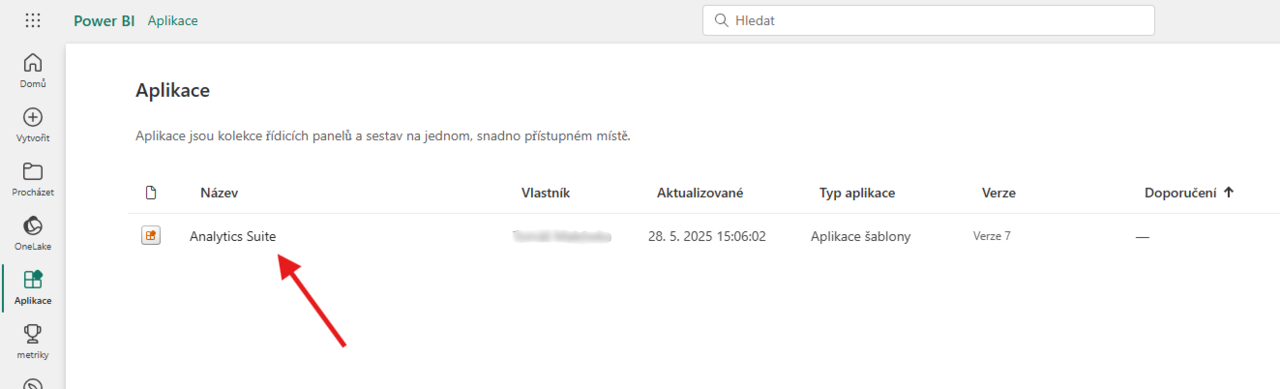
- Klikněte na Připojit data.
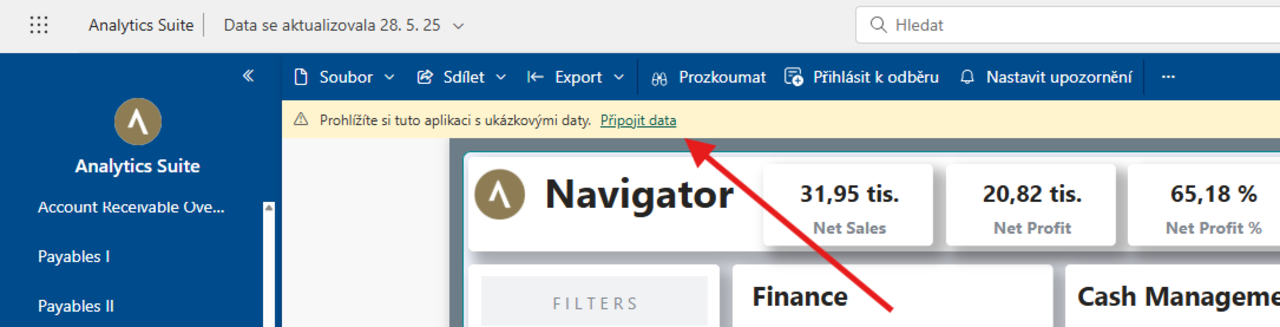
- Do pole EnvironmentName zadejte název prostředí vaší instance Business Central.